Meningkatkan Keamanan Website Anda

0


Saya sangat yakin, kalau keamanan website merupakan sesuatu yang sangat penting. Apalagi kalau website anda tersebut sudah menghasilkan sejumlah uang.
Tentunya anda tidak ingin kehilangan bisnis anda dalam sekejap karena keamanannya yang rentan. Atau karena anda gagal melakukan tindakan preventif.
Oleh karenanya, sebelum musibah ini menimpa anda, mungkin ada baiknya kalau anda meningkatkan keamanan website wordpress anda.

Berikut ini adalah beberapa yang bisa anda lakukan:

1. Menggunakan Hosting yang memiliki tingkat keamanan yang baik
Hosting pada banyak hal sangat menentukan kesuksesan anda di Marketing Online. Dalam hal keamanan, pilihlah penyedia hosting yang memang memiliki sistem keamanan yang baik.
Ketika anda memilih hosting jangan hanya terpaku pada harga yang murah. Mulailah untuk memperhatikan kredibilitas hosting terutama dari sisi keamanan.
Jika anda masih kebingungan bagaimana cara memilih hosting, mungkin tulisan dibawah ini bisa anda baca
Baca: Cara memilih hosting yang tepat
2. Pastikan WordPress, Themes dan Plugin selalu Update
WordPress merupakan perangkat lunak Open Sources. Ini kekuatan dan sekaligus kelemahan. Para hacker selalu mencoba mencari celah untuk menghancurkan website yang menggunakan WordPress.
Tapi anda tidak perlu khawatir. Tentunya para pengembang WordPress sudah mengantisipasi hal ini dengan selalu merilis versi terbaru dari WordPress dari waktu ke waktu.
Yang perlu anda lakukan hanya menjaga supaya perangkat lunak WordPress, themes dan plugin yang anda gunakan selalu update sehingga menutup celah bagi hacker untuk menyerang website anda
Baca: Cara mengupdate WordPress, Themes dan Plugin WordPress (Coming Soon)
3. Memperkuat Password
Menurut beberapa sumber, 8% dari website WordPress yang terkena serangan hacker adalah karena mereka menggunakan password yang lemah, gampang ditebak.
Jika anda masih menggunakan tanggal lahir, nama daerah atau sesuatu yang mudah ditebak, maka anda harus segera menggantinya dengan username yang baru.
Usahakan username dan password website anda sesulit mungkin. Supaya anda tidak lupa, simpanlah data username dan password anda tersebut di komputer anda (pastikan juga komputernya aman)
4. Jangan gunakan “Admin” sebagai username website anda
Akhir-akhir ini seringkali website yang menggunakan WordPress diserang hacker dengan cara brute force. Mereka berusaha login menggunakan username “admin” dan beberapa kombinasi password.
Jika password website anda kurang kuat, maka website anda sangat rentan mendapat serangan dari hacker. Jadi, pastikan anda mengubah username website wordpress anda ke yang lebih aman
Jika anda belum tahu bagaimana cara mengganti username, mungkin tulisan dibawah ini patut anda baca
Baca: Cara mengganti Username Website WordPress (Coming Soon)
5. Menyembunyikan Username dari URL Author Archive
Cara lain seorang hacker untuk mendapatkan username anda adalah melalui halaman Author Archive.
Secara default WordPress akan menampilkan username pada URL halaman Author Archive.  Halaman Author Archive akan terlihat seperti ini: http://domainanda.com/author/manggale
Tentunya ini menjadi celah bagi hacker untuk menyerang website anda. Untuk mengatisipasinya anda harus menyembunyikannya dari URL Author Archive.
Baca: Cara menyembunyikan WordPress Login dari Author Archive
6. Mengatasi pembatasan upaya login
Cara ini sebenarnya tidak begitu signifikan memberikan keamanan terhadap website wordpress anda, tetapi sebagai upaya tambahan tentu tidak ada salahnya.
Anda bisa membatasi upaya login seseorang dari alamat IP yang sama. Jika mereka melewati batasan yang anda setting, maka secara otomatis mereka tidak akan bisa login lagi dalam waktu tertentu.
Cara ini biasanya bisa mereka akali dengan menggunakan alamat IP yang berbeda.
7.  Menonaktifkan Fitur Editing File melalui Dasboard
Jika Hacker berhasil masuk ke halaman Dasboard WordPress anda maka mereka juga bisa mengedit beberapa kode pada website anda. Caranya sangat mudah, Appearance >> Editor
Nah, supaya hacker yang bisa masuk ke dasboard wordpress anda tidak bisa melakukan ini, maka anda bisa menonaktifkan fitur yang satu ini
Caranya sangat mudah:
Anda tinggal menambahkan baris kode berikut ke file wp-config.php
define( ‘DISALLOW_FILE_EDIT’, true );

8. Usahakan untuk tidak menggunakan Themes Gratisan
Pada bagian ini saya juga merekomendasikan anda untuk menggunakan theme premium. Bukan karena themes gratisan tidak berkualitas, tetapi lebih mungkin disisipi dengan program-program jahat.
Jika anda terpaksa menggunakan themes gratisan, maka usahakan menggunakan themes yang terdapat di WordPress.org atau themes yang dikembangkan oleh pengembang terkenal.
Hal ini juga berlaku untuk plugin. Usahakan menggunakan plugin yang pengembangnya memiliki kredibilitas yang baik dan dapat dipercaya.
9.  Selalu memback-up file website anda secara teratur
Upaya ini sebenar adalah upaya antisipasi jika setelah melakukan beberapa pengamanan terhadap website anda, namun masih bisa ditembus oleh hacker. Jika anda sudah melakukan back-up secara teratur (terutama setelah terjadi update-update penting pada website) maka anda tidak terlalu pusing jika akhirnya mereka bisa menembus pertahanan anda
Banyak sekali tutorial yang bisa anda ikuti bagaimana cara memback-up file website anda. Anda juga bisa menggunakan plugin premium untuk melakukannya secara otomatis
Baca: Cara memback-up website secara teratur
10.  Gunakan Plugin
Selain mengikuti beberapa langkah diatas, anda juga bisa menggunakan plugin untuk meningkatkan keamanan website anda.
Banyak sekali plugin-plugin untuk membantu mengamankan website anda dari serangan hacker. Anda bisa mencarinya di WordPress.Org
Satu hal yang perlu diketahui adalah bahwa saya mengangkat topik ini bukan untuk menakut-nakuti para pengguna WordPress.
Ini dimaksudkan agar anda selangkah lebih maju dari pada hacker. Anda juga tidak perlu melakukan semua yang saya sebutkan diatas. Dengan melakukan beberapa saja, sebenarnya sudah cukup aman.
Misalnya dengan mengganti password dan usernama dari yang standar.
Jika anda masih mengalami masalah terkait dengan keamanan website anda, silahkan didiskusikan melalui kotak komentar dibawah ini.
Jangan lupa baca juga: Daftar Pakar SEO Dunia


Poin-poin penting dalam keamanan web

0
Poin-poin penting dalam keamanan web
1. Remote File Inklusi (RFI)
Remote File Inklusi (RFI) adalah jenis kerentanan paling sering ditemukan di situs Web, memungkinkan penyerang untuk menyertakan file jarak jauh yang biasanya melalui sebuah script di server web. Kerentanan terjadi karena penggunaan input yang diberikan pengguna tanpa validasi yang tepat. Hal ini dapat mengakibatkan sesuatu yang minimal keluaran isi file, tetapi tergantung pada beratnya, untuk daftar beberapa itu bisa mengarah pada:
* Kode eksekusi pada server web
* Kode eksekusi di sisi-klien seperti Javascript yang dapat menyebabkan serangan lain seperti situs cross scripting (XSS).
* Denial of Service (DoS)
* Pencurian Data / Manipulasi

Dalam PHP penyebab utama adalah karena penggunaan unvalidated variabel eksternal seperti $ _GET, $ _POST, $ _COOKIE dengan fungsi filesystem, yang paling menonjol adalah meliputi dan membutuhkan laporan. Sebagian besar kerentanan dapat dikaitkan dengan programmer pemula tidak akrab dengan semua kemampuan bahasa pemrograman PHP. Bahasa PHP memiliki direktif allow_url_fopen dan jika diaktifkan memungkinkan fungsi filesystem untuk menggunakan URL yang memungkinkan mereka untuk mengambil data dari lokasi terpencil. Seorang penyerang akan mengubah variabel yang dilewatkan ke salah satu fungsi-fungsi ini menyebabkan itu untuk memasukkan kode berbahaya dari sumber daya remote. Untuk mengatasi ini, semua input pengguna harus divalidasi sebelum digunakan.

2. Local File Inclusion (LFI)
Metode yang memanfaatkan kelemahan script PHP include(), include_once(), require(), require_once() yang variabel nya tidak dideklarasikan dengan sempurna.
Dengan LFI seorang attacker dapat menginclude kan file yang berada di dalam server yang bersangkutan.

3. SQL injection
SQL Injection adalah kode injeksi teknik yang memanfaatkan kelemahan keamanan yang terjadi pada lapisan aplikasi database. kerentanan ini hadir ketika masukan pengguna tidak benar baik disaring untuk menghindari karakter string literal tertanam dalam pernyataan SQL atau masukan pengguna tidak kuat diketik dan dengan demikian tak terduga dieksekusi. Ini adalah sebuah instance dari kelas yang lebih umum dari kerentanan yang dapat terjadi kapan pun salah satu bahasa pemrograman atau script yang tertanam di dalam yang lain. serangan injeksi SQL juga dikenal sebagai serangan penyisipan SQL.

4. Cross Site Scripting (XSS)
Cross-site scripting (XSS) adalah jenis kerentanan keamanan komputer biasanya ditemukan di aplikasi web yang memungkinkan penyerang berbahaya untuk menyuntik script sisi klien ke dalam halaman web dilihat oleh pengguna lain. Sebuah kerentanan dieksploitasi scripting lintas situs dapat digunakan oleh penyerang untuk mem-bypass akses kontrol seperti kebijakan asal-usul yang sama. Cross-site scripting dilakukan di situs Web adalah sekitar 80% dari semua kerentanan keamanan didokumentasikan oleh Symantec pada 2007. Dampak beragam, mulai dari gangguan kecil dengan risiko keamanan yang signifikan, tergantung pada kepekaan data ditangani oleh situs rentan, dan sifat dari setiap mitigasi keamanan dilaksanakan oleh pemilik situs.

lubang Cross-site scripting adalah kelemahan aplikasi web yang memungkinkan penyerang untuk mem-bypass mekanisme klien-sisi keamanan biasanya dikenakan pada konten web oleh browser modern. Dengan mencari cara suntik script jahat ke dalam halaman web, penyerang bisa mendapatkan hak akses diangkat ke konten halaman sensitif, cookie sesi, dan berbagai informasi lainnya yang dikelola oleh browser atas nama pengguna. serangan Cross-site scripting Oleh karena itu kasus khusus injeksi kode.

Ekspresi "cross-site scripting" pada awalnya merujuk pada tindakan loading aplikasi, web diserang pihak ketiga dari sebuah situs serangan yang tidak berhubungan, dengan cara yang mengeksekusi sebuah fragmen JavaScript disusun oleh penyerang dalam konteks keamanan dari domain yang ditargetkan (a dipantulkan atau non-persistent kerentanan XSS). Definisi ini secara bertahap diperluas untuk mencakup modus lain injeksi kode, termasuk vektor persisten dan non-JavaScript (termasuk Jawa, ActiveX, VBScript, Flash, HTML atau bahkan murni), menyebabkan kebingungan untuk pendatang baru dalam bidang keamanan informasi.

CHEK WINDOWS 7 32 BIT vs 64 BIT

0
ika anda ingin menginstall suatu aplikasi/software anda harus memperhatikan kesesuaian antara sistem operasi dan software yang akan anda install ke windows. Pada beberapa kasus kadang kala sebuah installer aplikasi yang didistribusikan oleh pengembang software telah terpaket dalam dua versi untuk 32-bit dan 64-bit, sehingga ketika menginstal aplikasi akan secara otomatis dapat terinstal pada windows 7 versi 32-bit dan 64-bit. Tetapi terdapat juga aplikasi yang didistribusikan secara khusus untuk windows 7 versi 32-bit atau khusus untuk versi 64 bit. Sehingga apabila suatu aplikasi didistribusikan khusus untuk windows 7 versi 32-bit jika di install di windows 7-versi 64 bit aplikasi tersebut tidak support/ tidak jalan. Aplikasi yang seperti itu bisa dilihat pada aplikasi okozo (flash animasi) yang dibuat secara khusus.
Anda dapat menggunakan tools yang telah disediakan windows untuk dapat mengetahui dan membedakan Windows 7 32-bit /64-bit yang terinstal di komputer. Caranya mengeceknya berikut ini:
Klik Start, kemudian di kotak search ketik dxdiag, setelah itu tekan enter seperti contoh berikut:


Sehingga akan muncul window DirectX Diagnostic Tool
Perhatikan dibagian tabulasi System, pada System Information terlihat :
Operating System : Windows 7 Ultimate 32-bit (6.1, Bulit 7600)


Dengan menggunakan DirectX Diagnostic Tool (dxdiag) anda bisa mengetahui sistem operasi telah di install di komputer. Mudahkan,,,,
:)

Cara Menggunakan SKYPE (Chatting, Call, Video Call)

0


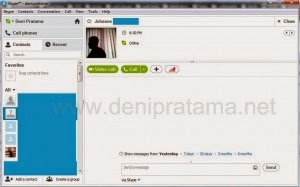
Saat ini perkembangan jaman sudah sangat berkembang pesat. Bayak teknologi yang digunakan untuk membuat kegiatan kita menjadi mudah. Salah satunya teknologi VoIP ini, dengan internet kita tidak perlu lagi menggunakan jasa provider telepon tetapi hanya perlu akses internet untuk dapat berkomunikasi dengan orang lain. Tentu layanan skype ini free alias gratisss. Berikut cara menggunakan skype (Chatting, Call, Video Call)
Yang pertama, tentu kita harus melakukan registrasi dahulu di skype ini (kalau sudah lewatkan langkah ini). Caranya mudah saja tinggal masuk ke www.skype.com dan cara daftarnya biasa saja dengan mengisi identitas Anda secara benar. Sebelum saya memaparkan tentang bagaimana menggunakan skype, tentunya kita harus tahu dahulu apa keunggulan dari layanan skype ini .
Manfaat skype seperti yang telah ditulis pada judul yaitu untuk bisa melakukan fasilitas chat, call, dan video call dengan FREE alias GRATIS tanpa terbatas oleh jarak dan waktu. Tetapi perlu diperhatikan untuk layanan secara gratis hanya dapat dilakukan untuk ke sesama pengguna skype, dengan kata lain jika pengguna skype ingin melakukan komunikasi dengan bukan pengguna skype (operator biasa) maka tentu harus berbayar dengan beberapa metode yang diberikan oleh layanan skype ini.
Bisa dibayangkan, kita hanya perlu akses internet saja tanpa perlu mengeluarkan biaya pulsa telepon yg mahal. “Ah jugaan kena biaya sedikit waktu nelpon”. Iya itu kalau tujuannya antar daerah tapi kalau misalnya yang Anda telepon itu di luar negeri , wah berapa kira-kira biaya yang habis. Untuk yang antar daerah juga bisa nelepon dengan free tanpa keluar sepeserpun uang untuk membeli pulsa dengan koneksi internet saja, apalagi sekarang banyak sudah terdapat fasilitas free wifi. Kalau yang ingin telepon dari skype ke bukan pengguna skype (semisal telepon rumah atau HP yang tidak terdapat skype) bisa mempergunakan skype ini tetapi yang versi berbayar ya.
Nah, sudah terbayang enaknya memakai skype. Sekarang lanjut bagaimana cara menggunakan skype. Caranya mudah, hanya dengan perlu laptop/handphone yg telah terinstall skype, akses internet dan earphone.

Langkah-langkahnya :
Buka skype.com lalu klik sign in (kalau yg belum daftar, silahkan melakukan registrasi terlebih dahulu)....


Cari get skype dan klik jenis yg anda gunakan seperti computer/hp dan juga OSnya (Windows, Mac, Linux)


  1. Lalu download skype
  2. Tunggu saja, download secara otomatis.
  3. Lalu setelah download selesai, buka hasil downloadnya, pilih bahasa, klik agree dan tunggu proses instalasi (ingat pada tahap ini koneksinya harus bagus dan lancar)
  4. Selesai dan selamat mencoba
Cara menguji mic dan speaker itu tinggal klik echo dan klik volume yang disamping tanda tambah (plus).
Untuk cara menggunakannya :

  1. Tentunya Anda harus punya teman dahulu yang ingin diajak berkomunikasi (untuk yang free) kalau yang versi berbayar Anda bisa menghubungi orang lain walaupun ia tidak punya skype.
  2. Lalu pilih untuk chatting, call, atau video call...


Semoga artikel tentang “cara menggunakan skype (chatting, call, video call)” ini dapat bermanfaat untuk saudara-saudara semua. Jika ada yang kurang jelas bisa ditulis di kolom komentar.
Ayo berbagi !...
:)

MP3 Cutter

0
Selamat malam buat sobat yang mampir ke blog Chandra,pada postingan kali ini chandra mau kasih tau bagai mana cara memotong lagu,sobat bisa memotongnya pada awal,akhir ataupun pertengahan lagu,terserah sobat semua, pasti di benak kalian pernah berpikiran bagaimana sih caranya memotong lagu padahal aku cuma mau reff lagunya aja,nah chandra punya solusinya sobat semua kalau mau memotong lagu chandra saranin pake software Mp3 Cutter,selain tampilannya simple software ini juga mudah digunakan(ramah lingkungan)..hhe
kalo belum punya softwarenya kalian bisa
Download Disini


langsungnya ke study kasusnya,ikuti step-step berikut.
1. Klik tombol Open dan cari lagu sobat, kalo sudah ketemu maka mp3 cutter akan memainkan lagu secara otomatis
2. Biarkan lagu itu berputar, dan cari bagian mana yang sobat inginkan. Jika sudah ketemu klik tombol Set Strat ( tombol ini berfungsi untuk menentukan awal lagu yang kita ingninkan).
3. Biarkan lagu terus berputar sampai kira-kira bagian lagu yang sobat inginkan habis klik tombol Set End ( tombol ini berfungsi untuk menentukan akhir dari lagu yang kita inginkan)
4. Untuk mendengarkan preview potongan sobat klik tombol Play Section.
5. Jika belum pas ulangi langkah 1,2,3,4 lagi dengan menekan tombol New Section .
6. Langkah terakhir klik tombol Save untuk menyimpan potongan lagu sobat.

oke sekian dulu dari chandra,semoga bermanfaat.

melacak teman chating via internet

0
Melacak Pembobol Facebook Twitter YM Skype Hacker Jejaring Sosial
MELACAK PEMBOBOL AKUN JEJARING SOSIAL
Internet saat ini telah menjadi salah satu kebutuhan bagi sebagian masyarakat baik penggunaan secara pribadi maupun sebuah organisasi, penggunaan internet pribadi salah satunya adalah jejaring sosial yang sebagian diantaranya seperti : Yahoo Messenger, Facebook, Twitter,Skype, dll. Ada juga untuk menunjang suatu organisasi seperti Perusahaan, Pertahanan, Instansi pemerintah, dsbnya. Dalam tulisan kali ini saya ingin berbagi sedikit tentang cara melacak keberadaan seseorang yang menjadi lawan komunikasi anda via Yahoo Messenger maupun melacak seseorang yang mencoba atau telah membobol sebuah akun facebook.
Tips : Jika anda memiliki sebuah akun jejaring sosial pastikan semua aktifitas yang berkaitan dengan akun anda diberitahukan ke dalam email yang anda gunakan saaat pertama kali anda membuat sebuah akun jejaring sosial seperti Facebook, Twitter, Mig33, YM, MIRC, Tagged, dsb. contoh kali ini adalah sebuah akun facebook saya pribadi
Semua yang terhubung dengan internet atau jaringan memiliki sebuah alamat yang di sebut IP ADDRESS (Internet Protocol Address) langkah pertama yang harus anda lakukan ialah mencari tahu IP ADDRESS yang sedang kontak maupun yang pernah kontak dengan anda
Melacak Posisi seseorang via Yahoo Messenger :
Ketika kita ingin mengetahui posisi seseorang yang sedang Chatting dengan kita melalui YM
Step 1 : Buka Command Prompt dengan menekan tombol jendela windows pada keyboard di iringi huruf R, ini teknik cepat sebelum orang itu kabur, hahaha uda kaya polisi aja  ya…
Step 2 : Ketikan NETSTAT –N pada command prompt kemudian enter, maka akan keluar semua alamat IP yang aktif maupun yang sudah tidak aktif beserta port yang pernah atau sedang kontak dengan anda, bingung kan hahaha…


Nah Loh yang keluar banyak benar…. pusing – pusing deh, hehehe, gambar diatas hanya sekedar contoh…
Bagaimana kita mengetahui alamat IP Adress yang sedang chatting dengan kita, nah ikuti Step 3
Step 3 : Kirimkan file apa saja kepada lawan chatting anda dan perhatikan kembali jendela command prompt nanti akan ada Alamat IP yang baru di informasi pada jendela Command Prompt
Nah untuk melihat program apa saja yang terhubung ke internet di komputer anda ketikan NETSTAT –B pada command prompt maka akan keluar informasi seperti gambar berikut :


Setelah anda mendapatkan alamat IP yang benar maka catat Alamat IP tersebut Contoh 180.244.246.76 setelah itu baca tulisan saya Melacak Pembobol Facebook. Tekniknya sama dengan melacak posisi lawan chat di YM.  


Melacak Pembobol Facebook :
 Step 1: Seperti yang saya katakan diatas jika anda membuat sebuah akun misalnya facebook usahakan agar segala aktifitas yang berhubungan dengan akun anda di informasikan ke email anda contoh gambar dibawah ini :
 
Step 2 : Setelah mendapatkan IP ADDRESS nya Buka http://www.geobytes.com/IpLocator.htm?GetLocation dan masukan alamat IP pada IP Address to Locate maka keluar deh informasi lengkapnya.
 
Step 3 : Wah ternyata si hacker berada disekitar wilayah Jakarta tapi dimana ya…? Masih penasarankan, nah satu lagi saya akan berbagi triknya. Perhatikan tulisan yang saya beri panah merah disana terdapat  Latitude dan Logitude, catat yang tertera di Latitude dan Logitude.
Step 4 : Download aplikasi Google Earth kemudian Install setelah terinstall buka aplikasi Google Earth dan Masukan Nilai Latitude dan Logitudenya kemudian Search maka google akan mencari Posisi yang anda inginkan contoh gambar dibawah ini : Cara Penulisannya -6.1670,106.8000
 
Inilah Lokasi sekitar Menteng Jakarta Pusat yang ditunjukan oleh Google Earth berdasarkan Nilai Latitude dan Logitudenya.  Menurut saya pribadi Gambar hasil Tracking google earth ini tidak 100% akurat karena menunjuk pada disebuah jalan atau lahan parkir, mungkin saja seseorang yang mencoba masuk ke dalam akun facebook saya berada di sekitaran daerah tersebut, entah dari sebuah kantor, warnet, rumah pribadi, media aplikasi telepon genggam, Laptop maupun dengan perangkat atau Gagdet lain. 
Keterangan : Ini Hanya Trik dasar dan bisa dibilang umum disini saya hanya ingin berbagi sedikit trik, bisa saja seorang pembobol atau Hacker adalah seorang yang professional dalam menjalankan aksinya hingga sulit untuk dilacak keberadaannya, nah untuk hacker yang seperti itu diperlukan teknik-teknik khusus dan agak rumit tergantung modus operandinya dan saya tidak uraikan dalam tulisan kali ini. 
Perhatian : Buat temen-temen atau siapa saja yang mencoba melakukan kejahatan lewat dunia maya atau internet baik melalui Ponsel, Internet Pribadi ataupun Warnet, jangan merasa aktivitas anda tak dapat dilacak karena semua itu hanya perlu waktu dan orang yang ahli saja, semoga menjadi pembelajaran bagi kita dan semoga ada manfaatnya, amin.


Cara UnLock segala Modem

0
Cara UnLock segala Modem Bila anda membeli paket internet yang termasuk bundel modem, biasanya modemnya akan di lock oleh provider agar tidak dapat diganti degan kartu dari provider lain. Beberapa provider, biasanya menggunkan kontrak selama satu tahun. Namun kadang-kadang, bahkan seringkali setelah melewati masa kontrak satu tahun, dari pihak provider tidak mau untuk mengunlock modem tersebut. Padahal kita ingin berganti provider dengan alasan macam-macam.
Berikut ini adalah tutorial untuk mengunlock modem yang di lock oleh provider.

1. Download aplikasi dcunlocker disini
2. Ekstrak file tersebut ke sebuah folder, yang berisi dcunlocker.exe dan Unikey.dll
3. Ganti kartu SIM dengan kartu sim dari provider lain
4. Colokkan modem anda ke komputer anda.
5. Buka aplikasi dari modem agar modem tidak lagi terdeteksi sebagai usb storage, melainkan sebagai modem siap pakai.
6. Buka aplikasi dcunlocker.exe, lalu ganti manufacturer sesuai dengan merek modem anda, untuk model, bisa dibiarkan Auto detect.
7. Lalu klik icon kaca pembesar di bawah.
8. Setelah modem terdeteksi, klik tombol unlocking di sisi kanan atas, lalu klik tombol Unlock.
9. Setelah sukses, maka ada keterangan di bawah..
10. Restart komputer anda.
11. Lakukan sebagaimana biasanya anda mengkoneksikan modem anda. Janganlupa konfigurasi modem anda sesuai dengan simcard anda.

ok....... :D


Sponsors

212