Cara Flash Android / Install Ulang HP Android

1
Ada beberapa cara flash (install ulang) Android yang bisa Anda gunakan untuk keperluan ponsel Anda. Biasanya flash ulang Android dilakukan karena ponsel dalam keadaan mati total, mati suri, bootloop, softbrick, bahkan mengganti ROM untuk ponsel Android kita. Untuk kasus ponsel yang mati total dan mati suri, kita harus menggunakan media laptop / PC untuk bisa menginstall ROM ke dalam ponsel kita yang mati. Kabel data original menurut merk juga sangat direkomendasikan karena biasanya kabel data yang bukan bawaan asli pabrik terkadang putus sehingga pada saat proses flashing, ponsel kita tidak berhasil flash. Akibatnya, ponsel akan kembali mati suri, bahkan lebih parahnya lagi, ponsel akan mati dan tidak akan bisa digunakan.

Ragam Cara Flash (Install Ulang) Android Yang Patut Anda Coba
  • Untuk cara flash (install ulang) Android yang pertama adalah dengan menggunakan flasher umum yang biasanya digunakan oleh tukang reparasi ponsel. Namun, anda akan sangat keliru jika menganggap menggunakan alat ini adalah cara yang terbaik apabila anda ingin melakukan flashing ponsel sendirian. Alat flasher universal untuk ponsel biasanya mempunyai harga yang lumayan mahal. Memang alat ini sangat berguna dan kita bisa memflash ponsel kita dengan cepat, namun Anda harus membayar biaya yang lumayan mahal untuk satu set alat, berbagai jenis kabel, dan power supply nya. Untuk itu, jika anda ingin memflash ponsel Anda dengan menggunakan alat ini, lebih baik Anda berpikir dua kali.
  • Untuk cara flash (install ulang) Android yang kedua dan lebih murah, Anda bisa menggunakan berbagai jenis aplikasi flasher untuk berbagai jenis contohnya Sony mempunyai aplikasi Flashtool dan SEUS, Samsung mempunyai Odin, dan LG mempunyai LG update software. Memang jika berbeda ponsel, berbeda pula cara langkah yang dilakukan. Namun, bahan yang digunakan tetap harus menggunakan kabel data. Pertama colokan ponsel menggunakan kabel data dan pilih file untuk memflash ponsel Anda. Biasanya file yang di perlukan mempunyai ukuran yang lumayan besar.
  • Langkah yang selanjutnya adalah dengan masuk ke recovery mode yang disediakan oleh masing-masing provider. Untuk itu, anda tinggal memilih recovery mode dan menunggu proses recovery pada ponsel anda.

Cara yang pertama adalah cara yang jarang digunakan karena biaya yang dibutuhkan untuk membeli alat flasher tergolong sangat mahal. Memang, hasilnya sangat terjamin ponsel kita akan sembuh dari softbrick, bootloop, dan mati suri. Jika anda menginginkan cara yang lebih murah anda bisa menggunakan berbagai flasher yang disediakan oleh berbagai provider.

Pengertian Googel Adsense

0
# Pengertian Google Adsense
Google Adsense atau disingkat (GA) adalah program affiliasi dari Google untuk bisnis internet yang sangat popular di dunia online, dengan cara Menaruh Iklan-iklan dari Google di website/blog anda. Siapapun bisa berpartisipasi dan tentunya bisa mendapatkan penghasilan dari Google (Yang merupakan Search Engine Terbesar Saat ini). Metode yang diberikan oleh GA itu sendiri adalah berupa Pay Per Click (PPC), dimana pemasang iklan akan dibayar oleh google setara dengan jumlah click pada iklan yang terpasang.
# Metode Pengiklanan Google Adsense
Iklan dari Google Adsense akan berbeda pada setiap blog/site pemasang iklan, saya pertamanya juga heran, kok bisa gitu yah?,, heheheh Lebayyy
Iklan yang tampil pada blog pemasang iklan GA akan otomatis menyesuaikan dengan kategori ataupun tema dari blog tersebut, nah boleh dibilang iklan yang akan anda tampilakan tidak bisa anda pilih topik ataupun kategorinya, tapi saya ada juga denger Kategori/Topik iklan Google Adsense bisa ditentukan kalau saya sich belum pernah coba, hehehe lagian saya baru diterima GA ne jadi harus banyak belajar.
# Manfaat atau Fungsi Google Adsene
Kalau ditanya manfaat tentu sobat semua sudah paham dong kalau sudah baca pengertian di atas. Yang Pasti anda/pemasang iklan akan mendapatkan pembayaran/penghasilan dari Google Adsenseberdasarkan jumlah klik yang didapat, nah untuk jumlah uang/dollar yang didapat /clicknya sepertinya berbeda. Untuk hal ini hanya google yang tau apa rahasianya.
# Kategori Program Google Adsene
Untuk Versi lama Google Adsense (GA) ada beberapa kategori program yang diberikan, diantaranya :
  1. AdSense for Content 

    Akan memberikan ruang untuk iklan-iklan Advertiser yang akan ditampilakan pada blog/situs. Apabila anda mengizinkan GA tampil pada sidebar Blog, maka akan ada Widget baru yang akan tersimpan pada blog anda yaitu pada area Sidebar.

  2. AdSense for Search

    Fitur ini akan melibatkan Search Engine Google untuk menampilakan Adword yang muncul. Jadi singaktnya kita akan menempatkan Search Engine pada blog anda yang akan memudahkan pengunjung mencari sesuatu kotak pencarian GA tersebut.

  3. AdSense for Feeds

    "Place relevant ads in feeds Google manages for you" (Info From Google Adsense)

  4. AdSense for Domains

    AdSense for domains allows publishers with unused domains to help users reach relevant information by presenting content on the domains. (From google Adsense)

Lalu sekarang bagaimana langkah selanjutnya?, tentu anda sudah tidak sabar untuk mendaftar, hehehe

Lanjut ==> Cara Daftar dan Diterima Google Adsense Dengan Mudah

Cara Membuat Menu yang Menempel Di Dinding Blog

0
Cara membuat menu yang menempel, mengambang, melayang diatas atau dibawah dinding blog. Ketika kursor naik atau turun, menu masih pada posisi yang sama. Silakan lihat contoh menu hijau dibagian bawah.
menu yang menempel di blog

Untuk lebih jelasnya tentang cara membuat menu menempel diatas atau dibawah dinding blog. Ikuti langkah2 dibawah ini.
  1. Buatlah menu terlebih dahulu. Caranya: Ke Pengaturan Tata Letak, lalu tambahkan Gadget. Trus Pilih HTML/JAVASCRIPT.
  2. Selanjutnya copy kode dibawah ini. Dan pastekan di gadget HTML/JAVASCRIPT tadi.
  3. <style>

    #cssmenu {
      background: transparent;
    }
    #cssmenu ul {
    float: left;
    }
    #cssmenu ul li {
      float: left;  padding:10px;
      background: transparent;  list-style: none;
    }
    #cssmenu ul li a {
      float: left;
      text-transform: uppercase;
      font-family: 'Helvetica Neue', helvetica, 'microsoft sans serif', arial, sans-serif;
      font-size: 12px;
      color: #FFFFFF;
    font-weight:bold;
    }
    </style>
    <div id='cssmenu'>
    <ul>
       <li ><a href='http://fandrajuani.blogspot.com/'>Beranda</a></li>
       <li><a href='https://www.facebook.com/fandra.juani'>Facebook</a></li>
       <li><a href='https://twitter.com/fandrajuani'>Twitter</a></li>
    </ul>
    </div>
  4. Beri judul HTML/JAVASCRIPT dengan nama Menu Tempel. Lalu Save
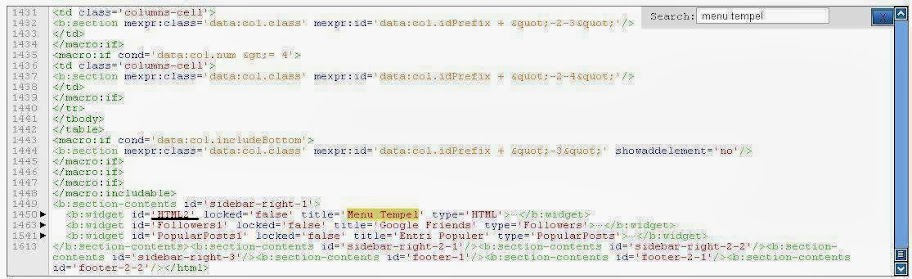
  5. Setelah itu pengaturan template, klik edit HTML dan cari kode Menu Tempel, gunakan ctrl F untuk mempermudah pencarian. seperti dibawah ini.
  6. menu menempel di dinding blog
  7. Sekarang Copy id dari menu tempel yang bergaris bawah HTML2, seperti gambar diatas.
  8. Lalu Pastekan di Notepad. Selanjutnya tambahkan kode css dibawah ini.
  9. #HTML2 {
      width: 100%;
      min-width: 960px;
      position: fixed;
      top: 0px;
      left: 0px;
      right: 0px;
      height: 30px;
      font-size: 12px;
    z-index: 99;
      white-space: nowrap;
    margin:0px 0px 0px 0px;
    padding:0px 0px 0px 0px;
      background-color: #336699;
      background-image: -moz-linear-gradient(center top , rgb(20, 132, 206) 0%, #336699 100%);
      box-shadow: 0px 2px 0px rgb(14, 90, 140);
      border-bottom: 1px solid rgba(255, 255, 255, 0.1);
    }
  10. Copy kode diatas, dan pastekan diatas ]]></b:skin> .
  11. Dan Save Template.
  12. Selanjutnya kembali ke tata letak, dan klik Gadget Menu Tempel Tadi,  lalu hapus judulnya, biarkan gadget tidak berjudul. 
  13. Terakhir Save Gadget, Selesai.
Keterangan Kode Langkah 6:
  • top:0px ini fungsinya menempatkan menu dibagian atas, untuk merubahnya kebagian bawah ganti menjadi bottom:0px;
  • height: 30px; ini untuk mengatur tinggi menu, silakan diganti sesuai yang diinginkan.
  • background-color: #336699; dan #336699 100%); untuk warna background
Keterangan Kode Langkah 2:
  • http://fandrajuani.blogspot.com/ dan https://www.facebook.com/fandra.juani
  • Dan juga https://twitter.com/fandrajuani adalah url yang jika diklik akan terbuka dari halaman url tersebut. silakan diganti dengan url yang kalian inginkan sendiri.
Itulah sedikit cara membuat menu yang menempel di dinding atas atau bawah blog yang bisa saya bagikan. Semoga Bermanfaat.

Cara membuat menu HTML dan Css

0
Cara membuat menu html dan css serta cara mengisi menu tersebut dengan link atau url yang kita inginkan. Perlu diketahui bahwa menu terdiri dari kode HTML sebagai pokok utama dari menu dan CSS sebagai penghiasnya. Akan saya coba jelaskan sedikit demi sedikit.

Kode dasar HTML dari sebuah menu, kira-kira seperti ini.

<div id="menu">
<ul>
<li><a href="URL alamat web">Beranda</a></li>
</ul>
</div>
Maka hasilnya akan menjadi seperti ini.
  • Beranda
Selanjutnya kita coba tambahkan menu yang lainnya. Seperti Profil, Contact, dan Daftas isi.
<div id="menu">
<ul>
<li><a href="URL alamat web">Beranda</a></li>
<li><a href="URL alamat web">Profil</a></li>
<li><a href="URL alamat web">Contact</a></li>
<li><a href="URL alamat web">Daftas Isi</a></li>
</ul>
</div>
Maka hasilnya akan menjadi seperti ini.
  • Beranda
  • Profil
  • Contact
  • Daftar Isi
Dari contoh diatas, setiap menu mempunyai kode sendiri.
Seperti Beranda kodenya: <li><a href="URL alamat web">Beranda</a></li>.
Jadi jika ingin menambahkan menu lagi, kita dapat menambahkan kode dengan format
<li><a href ="URL address">Nama menu yang akan dibuat</a></li>

Dari kode HTML menu diatas. Menu akan berbentuk menurun/vertical dengan bullet-list disamping kirinya. Sekarang masuk ke bagian CSS/Penghias menu. Dari kode CSS inilah kita dapat membuat menu menjadi bentuk Horizontal atau memanjang kesamping. Mengatur warna tulisan, warna background, jarak antar tulisan dan lain-lainnya. Kode Css akan berjalan sesuai dengan kode HTML yang kita buat.

Untuk cara memasangnya di blog, ke pengaturan tata letak > klik tambahkan gadget > pilih HTML/Javascipt, lalu masukan kode HTML dan CSS kedalamnya Dengan format seperti dibawah ini.
<style>
kode Css
</style>
kode html
Lalu Save, selesai.

Lanjut ke bagian Css. Seperti contoh kode HTML diatas. Kita membuat menu dengan Kode id=menu maka dikode Css nya juga harus menu. Contoh:
#menu { background:#eee;border:1px solid #444444;}
Maka hasilnya akan menjadi seperti ini.

Selanjutnya menghilangkan bullet list. Tambahkan kode #menu ul {list-style:none;} Maka hasilnya akan menjadi seperti ini.

Mengatur jarak antar tulisan. Tambahkan kode #menu ul li {padding:5px;} hasilnya.

Mengatur warna,ukuran,tebal tulisan tambahkan kode Css #menu ul li a{color:#aaaaaa;font-size:12px;font-weight:bold;} Hasilnya:

Mengatur warna tulisan ketika disentuh mouse. tambahkan kode #menu ul li a:hover{color:#aaa;} Hasilnya.


Jadi kode keseluruhan dari kode HTML dan CSS diatas adalah seperti ini.

<style>
#menu { background:#eee;border:1px solid #444444;}
#menu ul {list-style:none;}
#menu ul li {padding:5px;}
#menu ul li a{color:#000;font-size:12px;font-weight:bold;}
#menu ul li a:hover{color:#aaa;}
</style>

<div id="menu">
<ul>
<li><a href="http://fandrajuani.blogspot.com/">Beranda</a></li>
<li><a href="http://fandrajuani.blogspot.com/p/blog-page_25.html">Profil</a></li>
<li><a href="http://fandrajuani.blogspot.com/p/hubungi.html">Contact</a></li>
<li><a href="http://fandrajuani.blogspot.com/p/daftar-isi_12.html">Daftas Isi</a></li>
</ul>
</div>


Sekarang ke tahap pembuatan menu horizontal. Kode HTML nya sama seperti cara diatas, yang berbeda hanyalah kode Css nya kita tambahkan kode float;left pada bagian #menu ul li {padding:5px;float;left; } dan juga kode height:40px; pada bagian #menu { background:#eee;border:1px solid #444444;height:40px;} . Contoh:

<style>
#menu { background:#eee;border:1px solid #444444;height:40px;}
#menu ul {list-style:none;}
#menu ul li {padding:5px;float;left}
#menu ul li a{color:#000;font-size:12px;font-weight:bold;}
#menu ul li a:hover{color:#aaa;}
</style>

<div id="menu">
<ul>
<li><a href="http://fandrajuani.blogspot.com/">Beranda</a></li>
<li><a href="http://fandrajuani.blogspot.com/p/blog-page_25.html">Profil</a></li>
<li><a href="http://fandrajuani.blogspot.com/p/hubungi.html">Contact</a></li>
<li><a href="http://fandrajuani.blogspot.com/p/daftar-isi_12.html">Daftas Isi</a></li>
</ul>
</div>

HASILNYA


Dari contoh2 diatas, kita dapat melihat perbedaan antara menu horizontal dan vertical terletak pada kode Cssnya sedangkan kode HTML nya tetap sama. Silakan berkreasi sendiri. Artikel diatas hanyalah sedikit tutorial sederhana dari saya, yaitu tentang dasar pembuatan menu menggunakan kode HTML dan Css, yang dapat anda kembangkan sendiri sesuai dengan keinginan anda. Semoga Bermanfaat.

Instal Enclipse untuk membuat aplikasi di android

0

Cara Instal Android Di Eclipse - Android, mungkin platform akan semakin populer. Sekarang saja banyak merk handphone yang menggunakan platform android sebagai basenya. Hmm.. Mungkin kepopulerannya akan setara mungkin lebih dari kepopuleran blackberry pada masa lalu. Siapa tau.. Apalagi android bisa dikembangkan oleh siapa saja, dan semuanya gratis.. Sampai sampai tugas-tugas penulisan di kampus saya rata-rata menggunakan android sebagai bahan penulisannya.

Kali ini saya ingin menulis tentang cara instal android di eclipse, dan ini yang paling penting untuk menjadi programmer android (walaupun gak semua programmer memakai eclipse sebagai IDE-nya). Pasti bakal menyenangkan kan jika kita membuat sebuah aplikasi android yang bisa dipakai banyak orang, rasanya bangga gimanaaaa gitu.. hehehe..


Cara Agar Blog Tidak Bisa di Copy Paste

0

Cara Agar Blog Tidak Bisa di Copy Paste (COPAS) sebenarnya adalah hanya bagaimana cara mematikan fungsi klik kanan mouse komputer ketika berada di blog kita dalam hal ini blogspot/blogger.

Cara ini sangatlah mudah yaitu sebagai berikut :

  • Login ke akun Blogger.
  • Klik Template >> Edit HTML.
  • Cari kode </head> (gunakan ctrl+f).
  • Copy paste script berikut tepat di bawah </head>
<SCRIPT type="text/javascript">
if (typeof document.onselectstart!="undefined") {
document.onselectstart=new Function ("return false");
}
else{
document.onmousedown=new Function ("return false");
document.onmouseup=new Function ("return true");
}
</SCRIPT>
  • save template dan coba lihat hasilnya
Bagaimana???mudah bukan???

Cara Mengubah Hostname, Username, User account Ubuntu

0


Kalau keburu-buru install ubuntu, slalu aja asal-asalan isi data'nya tanpa pikir panjang. Kadang menyesal kalau inget, karena dulu aku isi hostname pakai nama singkatan aku dan dia -____-
Jangan pernah isi data penting , dengan nama pacar. Ingat!
Pada inti beginilah cara mengganti nama komputer (hostname), nickname (user account) dan username.
**********
Hostname
*masuk ke akun anda yang biasanya anda pakai
*buka terminal di Application Accesories Terminal. Atau, tekan Ctrl+T
*masuk sebagai root/super user. Ketikkan sudo bash atau su jika sudah sett password'nya (baca ini untuk sett password super user)
*untuk mengetahui hostname anda, lihat aja di terminal. Kalau di posisi anda, tulisannyaroot@hostname_anda:/home/user#
*untuk sett nama hostname, ketikkan gedit /etc/hostname
*ganti nama hostname'nya dengan hostname baru. Lalu save!
*saya sarankan untuk mengcopy hostname baru tadi, untuk di paste nantinya
*jika anda masuk root (lagi) akan ada peringatan”sudo : unable to resolve host”.
Karna itu, masuk root lalu ketikkan gedit /etc/hosts. Hapus hostname lama tadi, pastekan hostname 'mu yang baru (yang aku suruh copy tadi)

*********
User Account

*syarat pertama yang wajib dipatuhi adalah men'set password super user dan login atasnama Root. Baca INI
*buka terminal, masukkan perintah dengan format usermod -l newaccount oldaccount
misal account lama anda adalah paijo, account baru adalah painem, masukkan di terminal usermod -l painem paijo

***********
Username

*masuk account yang biasanya
*masuk ke System-Administration-User Account
*di samping foto, ada nama account anda. Klik change, lalu ganti saja namanya.

###################################################################
ada yang tidak saya pahami disini, karena setelah mengganti hostname ubuntu, coba anda restart. Saat booting ada tulisan “init: hostname main process (2**) terminated with status 1” dengan 2** adalah angka yang selalu ganti disetiap bootingnya. Saya kira itu seperti di permainan, 2** adalah nyawa ubuntu saya. Tinggal 200.
 

Sponsors

212